
- 「ホームページ用にメールアドレスを作ったけれど、どこでメールを見ればいいの?」
- 「できれば、いつも使っているGmailでまとめて確認したい」
独自ドメインのメールを初めて使うと、ここで迷う方も多いのではないでしょうか。
レンタルサーバーで独自ドメインのメールアドレスを作成すると、サーバー側に用意されているWebメールから送受信することもできます。
そこで今回は、独自ドメインメールをGmailに設定し、普段使っている環境から送受信できるようにしました。
今回は、ConoHa WINGで作成した独自ドメインメールを使って、iPhoneのGmailアプリとパソコン版Gmailの両方から送受信できるように設定しました。
実際に設定してみると、IMAPやSMTPを知っていても少し迷うところがありました。
特に、
iPhoneとパソコンでは設定方法が同じではない
という点が大きなポイントです。
この記事では、実際に設定した手順に沿って、それぞれの違いも含めて分かりやすく紹介します。
今回やりたかったこと
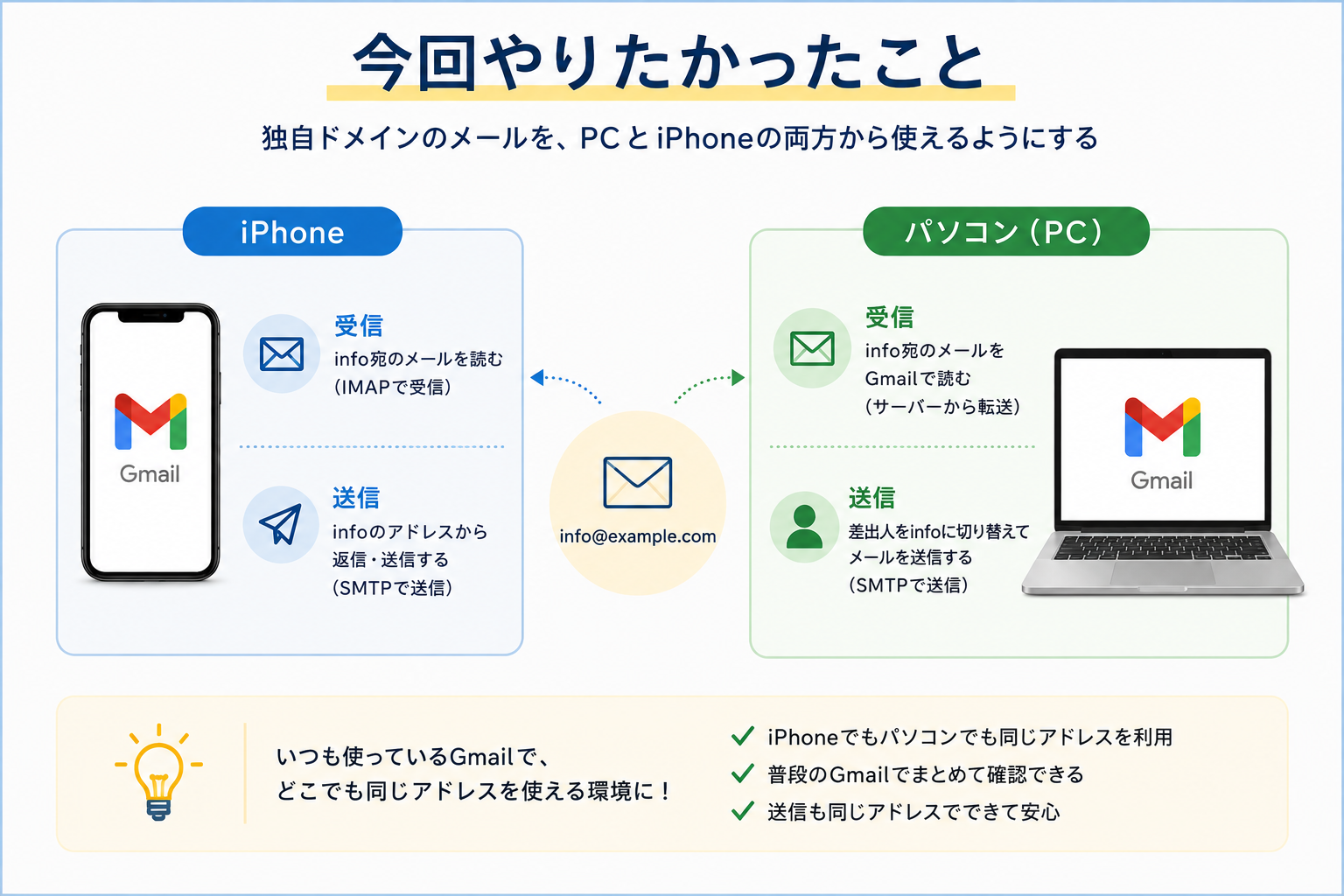
今回作成したメールアドレスを、仮に
info@example.com
とします。
最終的な目標は、
→ Gmailアプリでinfo宛のメールを読む
→ infoのアドレスから返信・送信する
→ 普段使っているGmailでinfo宛のメールを読む
→ 差出人をinfoに切り替えて送信する
という状態です。
1|まず独自ドメインのメールアドレスを作成

今回はConoHa WINGで、
info@example.com
というメールアドレスを新しく作成しました。
作成時に設定したパスワードは、あとでGmailとの接続に使用するため控えておきます。
また、サーバーの管理画面から次の情報を確認しておきます。
- IMAPサーバー
- SMTPサーバー
- POPサーバー
- ポート番号
今回、iPhoneでは主にIMAPとSMTPを使用しました。
2|iPhoneのGmailアプリに追加する

まずはiPhoneから設定しました。
Gmailアプリを開き、
プロフィールアイコン
→ 別のアカウントを追加
→ その他(IMAP)
と進みます。
独自ドメインのメールアドレスを入力すると、受信サーバーの設定画面が表示されました。
受信メールの設定
入力するのは主に、
- メールアドレス
info@example.com - パスワード
メール作成時に設定したパスワード - MAPサーバー
レンタルサーバーに記載されているIMAPサーバー
です。
ポート番号などが自動入力されている場合は、サーバーの設定情報と照らし合わせて確認します。
3|SMTPを設定して「infoから送信」できるようにする

続いて送信サーバーの設定です。
ここでは、
- SMTPサーバー
- ユーザー名
- パスワード
- ポート
- セキュリティ設定
などを確認します。
ユーザー名は、サービスによっては
info
だけではなく、
info@example.com
というメールアドレス全体を入力する必要があります。
今回もここは確認しておきたいポイントでした。
設定が完了すると、iPhoneのGmailアプリに独自ドメインメールのアカウントが追加されました。
4|実際にiPhoneで送受信テスト

設定しただけでは、本当に使えるか分かりません。
そこで、別のGmailアドレスから
info@example.com
宛にテストメールを送信しました。
Gmailアプリの独自ドメインメールのアカウントに届けば、
IMAPによる受信成功です。
続いて、iPhoneからinfoを差出人としてメールを送信。
こちらも別のGmailに届いたため、
SMTPによる送信も成功しました。
5|次はパソコン版Gmailを設定

ここで少しややこしくなりました。
iPhoneのGmailアプリでは、外部メールをIMAPアカウントとして追加できます。
ところが、パソコンのブラウザ版Gmailは同じ操作ではありません。
そのため今回は、
受信 → レンタルサーバーからGmailへ転送
送信 → Gmailに独自ドメインメールのSMTPを登録
という方法にしました。
6|パソコンのGmailから「infoとして送信」する

パソコン版Gmailで、
設定
→ すべての設定を表示
→ アカウントとインポート
へ進みます。
「名前」の項目にある
他のメールアドレスを追加
を選択。
独自ドメインメールの名前とメールアドレスを入力します。
続いてSMTP設定で、
- SMTPサーバー
- ユーザー名
- パスワード
- TLS
- ポート番号
などを設定します。
正常に認証されると、独自ドメインメール宛にGoogleから確認メールが届きます。
確認手続きを完了すると、パソコン版Gmailの新規メール作成画面で、
差出人▼
から、
普段のGmail
info@example.com
を選択できるようになりました。
これで、パソコンのGmailからもinfo@example.comを差出人として送信できます。
7|パソコンでの受信は「メール転送」を利用

続いて受信です。
今回はレンタルサーバー側のメール転送機能を使用しました。
ConoHa WINGの場合は、メール転送設定から、
判定箇所:送信先アドレス
判定文字列:info@example.com
判定方式:完全一致
転送先:普段使用しているGmail
転送方法:メールボックスに残して転送
と設定しました。
「メールボックスに残して転送」にしておけば、サーバー側にもメールが残るため、iPhoneでは引き続きIMAPで確認できます。
8|最終的にこうなりました

完成した状態を整理すると、
iPhone
受信
独自ドメインメール ← IMAP → Gmailアプリ
送信
Gmailアプリ → SMTP → 独自ドメインメールとして送信
パソコン
受信
独自ドメインメール → 自動転送 → Gmail
送信
Gmail → SMTP → 独自ドメインメールとして送信
となりました。
つまり、iPhoneでもパソコンでも、普段使い慣れているGmailを中心にメールを確認・送信できる環境になりました。
9|意外な落とし穴「迷惑メール」

今回のテストでは、最初のメールがGmailの迷惑メールフォルダに入りました。
「設定したのに届かない!」
と思ったら、まず迷惑メールフォルダも確認してみましょう。
問題のないメールであれば、
「迷惑メールではないことを報告」
としておきます。
今回もこの操作後、通常のメールとして扱われるようになりました。
10|実際にやってみると、思ったより難しい

「独自ドメインメールをGmailで使う」
文章にすると簡単に見えます。
しかし実際には、
- IMAPって?
- SMTPはどれ?
- パソコンとiPhoneで設定方法が違う?
- ユーザー名はinfoだけ?メールアドレス全部?
- 確認メールはどこに届いた?
- 設定したのにメールが来ない?
- 迷惑メールに入っていた!
など、途中で迷いやすいポイントがいくつもありました。
パソコンやWebの操作に慣れていても、一つずつ確認しながら進める必要があります。
初めて独自ドメインメールを取得した方なら、なおさら難しく感じると思います。
だからこそ、
「分からない=パソコンが苦手」ではありません。
メールの仕組みそのものが、少し複雑なのです。
まとめ|使う人が迷わないところまで整えておく
メールアドレスを作っただけでは、まだ「使いやすいメール環境」になったとは限りません。
毎回Webメールへログインするより、
- いつものパソコンで確認できる
- いつものiPhoneで確認できる
- どちらからでも同じ仕事用アドレスで送信できる
ところまで整えておくと、日々のメール確認や返信がしやすくなります。
今回のように独自ドメインメールをGmailで使用する場合は、パソコンとiPhoneで設定方法が異なる点にも注意が必要です。
設定が完了したら、別のメールアドレスとの間で実際にメールを送り、
- 独自ドメイン宛のメールを受信できるか
- 独自ドメインのアドレスから送信できるか
- 返信したときの差出人が正しいか
まで確認しておくと安心です。
今回、実際に設定を一つずつ確認してみて、こうした使いやすさまで考えることも、Web環境をつくるうえで大切な部分だと改めて感じました。
「作ったけれど、使いにくい」にならないように。
ちょっとだけ知っておきたいメール用語
今回の設定では、IMAP・SMTP・POPなど、普段あまり聞かない言葉が出てきました。
すべて覚える必要はありません。
「何をするためのもの?」だけ分かれば、設定画面でも迷いにくくなります。
IMAP(アイマップ)|メールを「受信・見る」
メールサーバーに届いたメールを、iPhoneやパソコンなどから確認するための仕組みです。
今回の設定では、
独自ドメインメール → IMAP → iPhoneのGmailアプリ
という形で使用しました。
メールは基本的にサーバー側に残るため、複数の端末からメールを確認しやすいのが特徴です。
SMTP(エスエムティーピー)|メールを「送る」
メールを送信するための仕組みです。
今回なら、
iPhone・パソコン → SMTP → info@example.comとして送信
するために設定しました。
覚え方はシンプルに、
IMAP=受信・見る
SMTP=送信する
くらいで大丈夫です。
POP(ポップ)|メールを「取り込む」
メールサーバーから端末やメールサービスへ、メールをダウンロードして受信する仕組みです。
IMAPとはメールの扱い方が異なるため、設定するときは「IMAPなのかPOPなのか」を確認しておきましょう。
メール転送|届いたメールを別のアドレスへ送る
今回パソコン側では、独自ドメインメールに届いたメールを、普段使っているGmailへ自動転送しました。
イメージは、
info@example.comに届く
↓
いつものGmailへ自動転送
↓
パソコンのGmailで確認
です。
メールサーバー|メールの「郵便局」のようなもの
メールを送ったり受け取ったりするためのサーバーです。
今回設定画面に出てきた、
IMAPサーバー=受信するとき
SMTPサーバー=送信するとき
と考えると分かりやすくなります。
- IMAP=受信・確認
- SMTP=送信
- POP=メールを取り込む
- 転送=別のメールアドレスへ自動で送る
難しい名前を覚えるより、「今、受信の設定をしているのか、送信の設定をしているのか」を確認しながら進めるのがポイントです。