
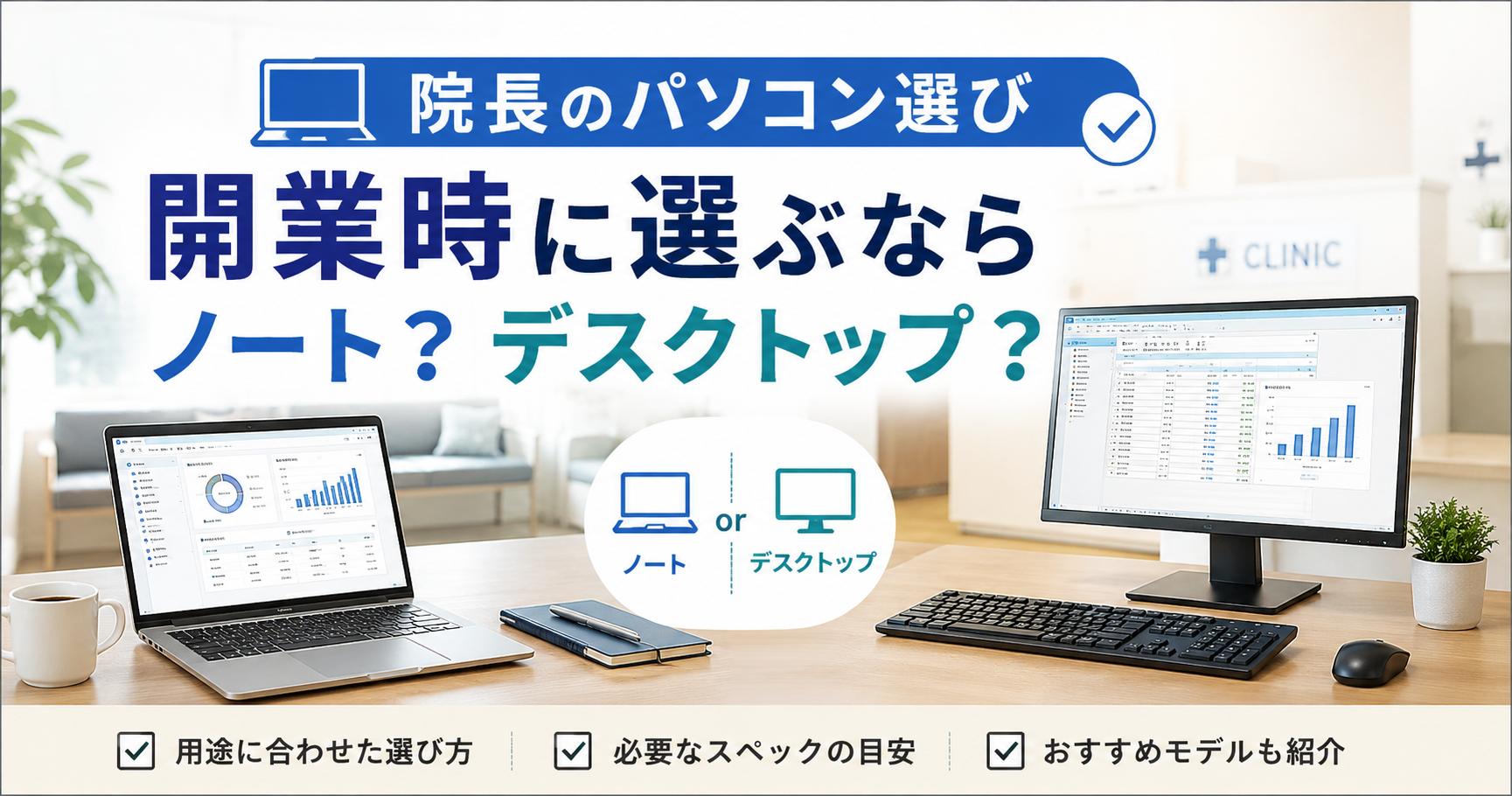
クリニックを開業すると、診療以外にもパソコンを使う仕事が増えていきます。
- メール
- Word・Excel
- 経理・会計
- PDFなどの書類確認
- ホームページの確認・更新
- 写真やデータの整理
- 各種オンライン手続き
- 広報・採用関連
「家にパソコンがあるから、それを使えばいいかな?」
最初はそう思っていても、開業後はクリニックの仕事で使う時間が増えてきます。
そこで今回は、院長が仕事用として使うパソコンを選ぶときのポイントを整理してみます。
1|ノートパソコン?デスクトップ?
まず迷うのが、
長時間、一か所で作業するなら、大きな画面とキーボードを自由に配置できるデスクトップはとても使いやすいです。
一方、院長の場合は、
クリニックでも使う。
自宅でも使う。
ということも考えられます。
そのため、最初の1台ならノートパソコンがおすすめです。
仕事の続きを自宅でする場合も、同じパソコンをそのまま持って移動できます。
2|ノートでも大きな画面で仕事ができる
「ノートは画面が小さくて使いにくい」
という場合は、クリニックに外付けモニターを置く方法があります。
たとえば、
ノートパソコン
+ 24~27インチモニター
+ キーボード
+ マウス
という構成です。
クリニックでは大きな画面を使い、必要なときだけノートパソコンを持ち帰る。
これなら、ノートの持ち運びやすさと、デスクトップの作業しやすさの両方を取り入れられます。
USB Type-Cから映像出力や給電ができる機種なら、対応モニターとケーブル1本で接続できる場合もあります。
3|院長用パソコンに欲しいスペック
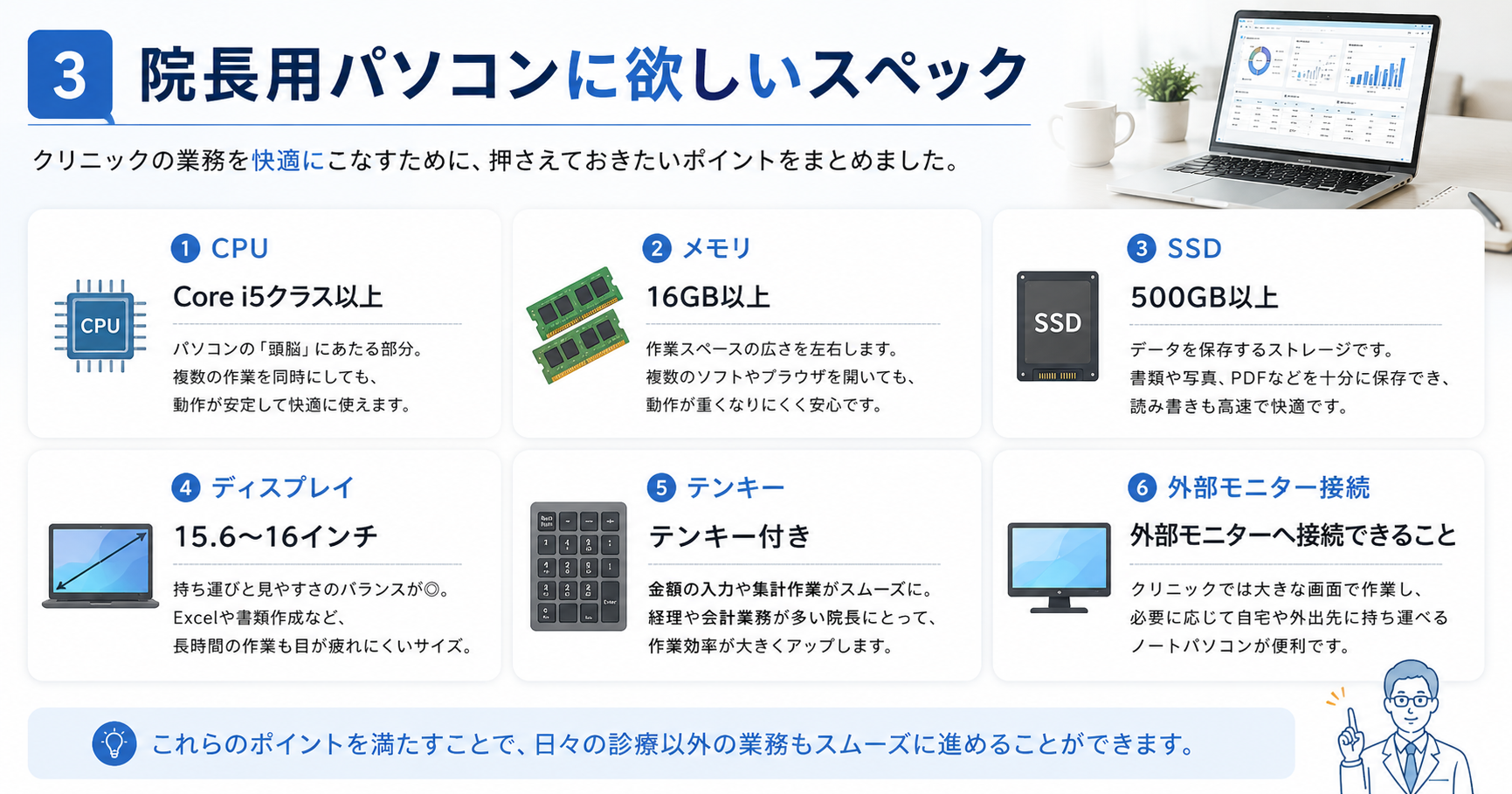
価格だけで選ぶのではなく、数年間仕事で使うことを考えて選びたいところです。
パソコンの「頭脳」にあたる部分。
メール・経理・Webなどを同時に使っても快適。
作業スペースの広さ。
複数のソフトや画面を開いても動きやすい。
データを保存する場所。
書類・PDF・写真などの保存にも余裕を。
持ち運びと見やすさのバランスが◎。
経理や書類作成にも使いやすいサイズ。
数字を入力する専用キー。
経理や金額入力が多い院長PCには便利。
クリニックでは大きな画面につないで、
デスクトップのように使えます。
これは後からできます。
CPU|Core i5クラス以上
CPUは、パソコンの処理能力を左右する重要な部分です。
メールだけなら高性能なCPUは必要ありません。
しかし実際の仕事では、
- ブラウザを開きながらExcelを使う
+ PDFを見る
+ メールを確認する
+ ホームページを操作する
など、複数の作業を同時に行います。
そのため、新しく仕事用として購入するなら、
を一つの目安にすると安心です。
メモリ|16GB以上
8GBでも基本的な操作はできますが、ブラウザのタブをたくさん開いたり、Excel・PDF・メールなどを同時に使ったりすると余裕が少なくなります。
院長業務では複数のソフトを同時に開くことも多いため、長く使うことを考えると16GBあると安心です。
SSD|500GB・512GB以上
ストレージは、
を目安にします。
特にNVMe SSDを搭載したモデルなら、Windowsやソフトの起動、ファイル操作なども快適です。
写真や書類が増えても、500GB程度あれば通常の院長業務では比較的余裕があります。
必要に応じてクラウドや外付けストレージを併用することもできます。
画面|15.6~16インチ
13~14インチは持ち運びには便利ですが、Excelや経理、ホームページの操作では画面が狭く感じることがあります。
車などで移動することが多い場合は、軽さだけを優先するより、画面の見やすさを重視するのも一つです。
テンキー|経理をするなら欲しい
金額や数量などの入力が多くなると、数字キーが独立しているだけで作業しやすくなります。
外付けテンキーを追加する方法もありますが、最初から付いているほうがすっきり使えます。
USB Type-C|映像出力+PD対応だと便利
USB Type-Cは、端子が付いているだけでは機能が同じとは限りません。
確認したいのは、
- 映像出力(DisplayPort Alt Mode)
+ PD(Power Delivery)
への対応です。
両方に対応していれば、対応モニターとの組み合わせによって、USB Type-Cケーブル1本で映像出力と給電ができる場合があります。
クリニックで外付けモニターを使いたい場合には便利な機能です。
HDMI|外部モニター接続に便利
HDMIがあれば、一般的なモニターへ簡単に接続できます。
「とりあえず大きなモニターにつないで使いたい」という場合にも扱いやすい端子です。
有線LAN|クリニックならあると安心
Wi-Fiだけでなく、有線LANポートが付いている機種も便利です。
クリニック内のネットワーク環境によっては、有線接続を使いたい場面も考えられます。
変換アダプターを使う方法もありますが、本体にLANポートがあればそのまま接続できます。
4|実際に候補を比較してみる

2026年8月15日現在、候補として比較したのがこちらです。
THIRDWAVE DX-15RP5B
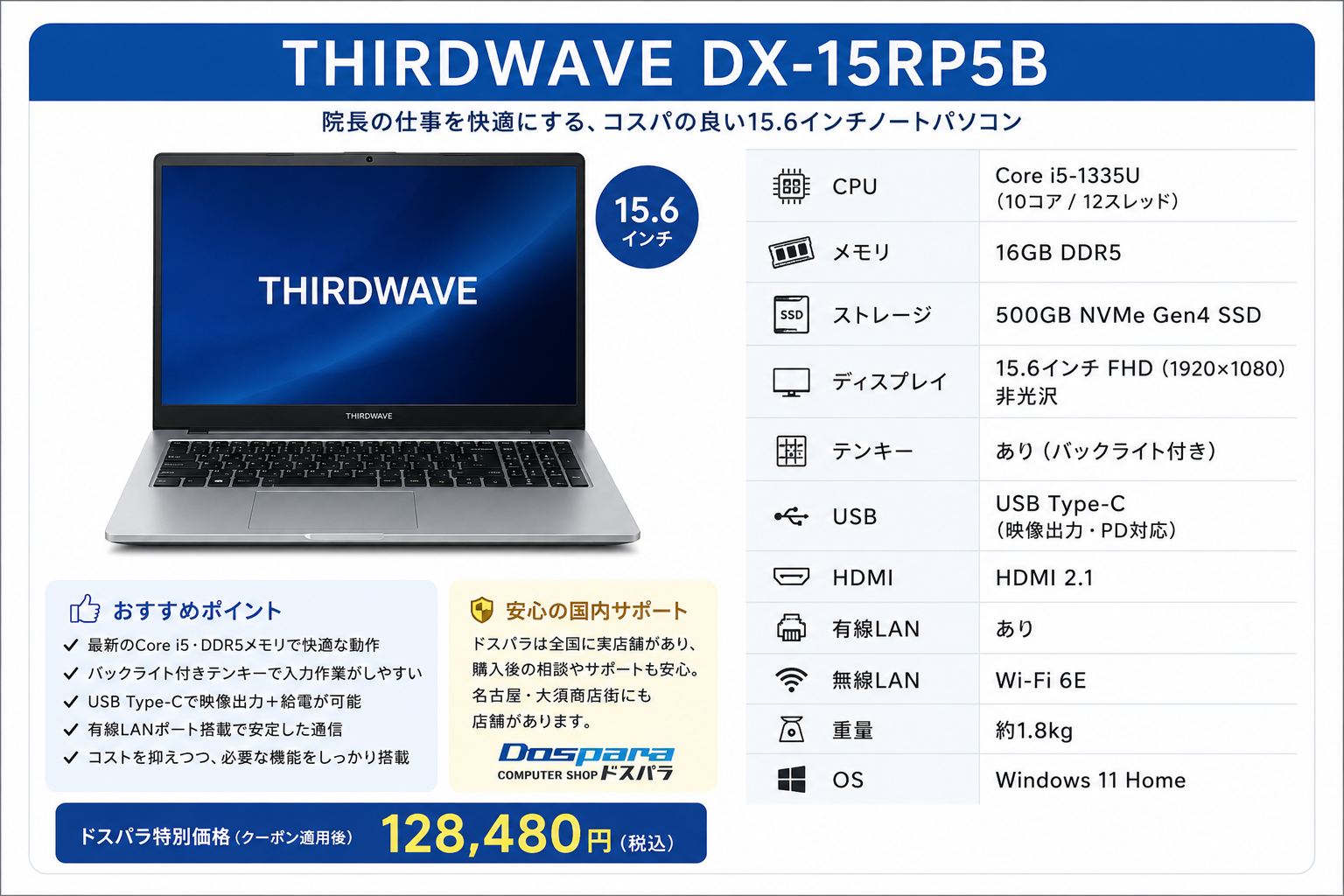
クーポン適用後 128,480円
- Windows 11 Home
- Core i5-1335U
- 16GB DDR5
- 500GB NVMe Gen4 SSD
- 15.6インチ FHD・非光沢
- テンキー付き
- キーボードバックライト
- USB Type-C 映像出力・PD対応
- HDMI 2.1
- 有線LAN
- Wi-Fi 6E
- 約1.8kg
院長業務で欲しい機能がかなり揃っています。
特に、Core i5+16GB+500GB SSD+テンキーという基本部分に加え、USB Type-Cの映像出力・PD、有線LANまで備えているところが使いやすそうです。
THIRDWAVEってどこのパソコン?
THIRDWAVE(サードウェーブ)は、パソコン専門店「ドスパラ」を運営するサードウェーブのPCブランドです。
ドスパラは長年パソコンを扱っている専門店で、特にゲーミングPC「GALLERIA(ガレリア)」でもよく知られています。
名古屋・大須商店街にも実店舗があり、購入後に相談できる店舗があるのも安心材料のひとつ。
「THIRDWAVEって聞いたことがないけど大丈夫?」と思うかもしれませんが、無名のメーカーというわけではなく、ドスパラの仕事・一般用途向けPCと考えるとわかりやすいでしょう。
今回比較したモデルは、ゲーミングPCほどの高性能は必要ないけれど、院長の仕事用として快適に使いたい場合に、価格と性能のバランスが取りやすい一台です。
Dell 15 ノートパソコン
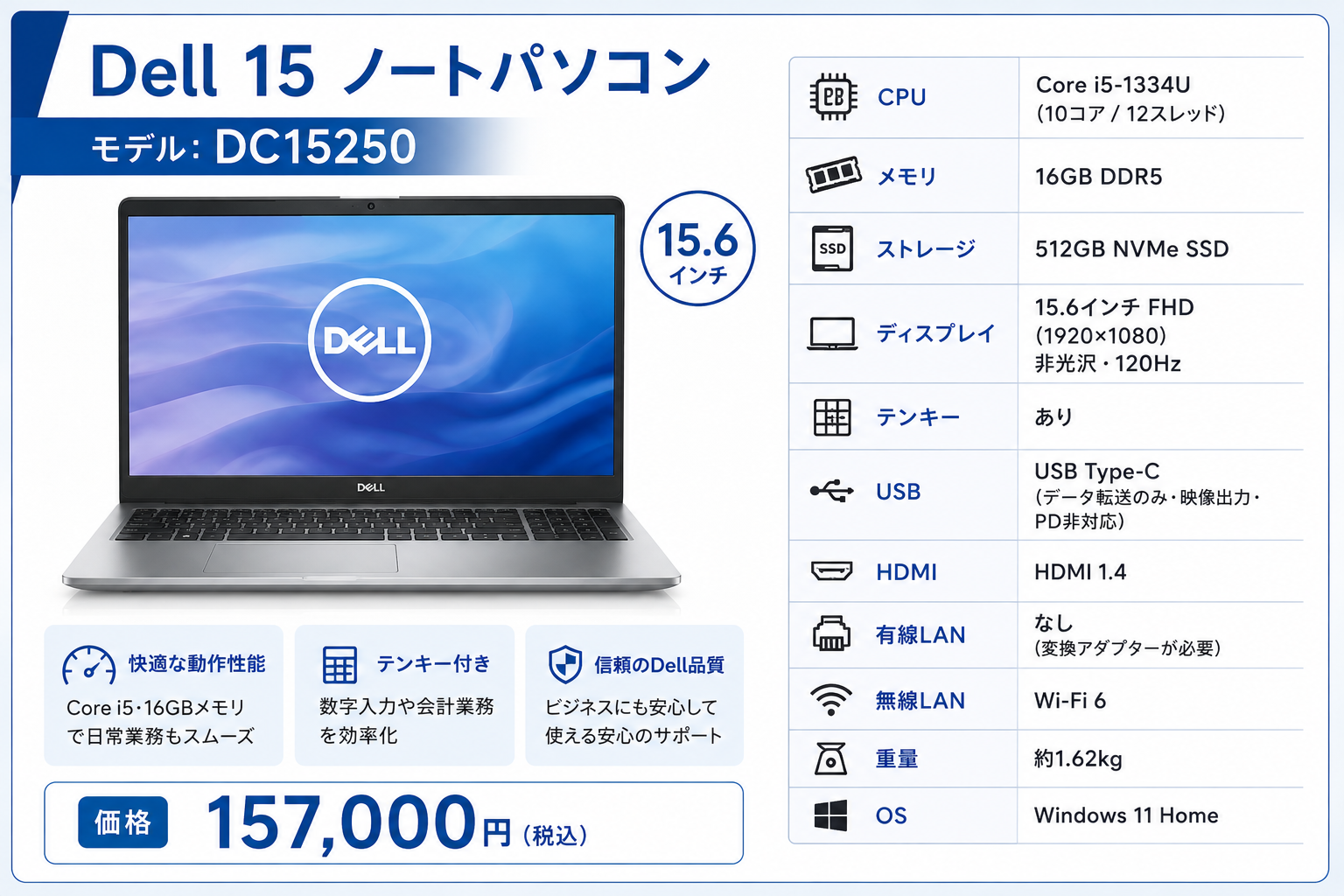
157,000円
- Windows 11 Home
- Core i5-1334U
- 16GB DDR5
- 512GB NVMe SSD
- 15.6インチ FHD・120Hz・非光沢
- テンキー付き
- USB Type-C
- HDMI 1.4
- Wi-Fi 6
- 約1.62kg
画面が120Hzで、約1.62kgと比較的軽い点は魅力です。
一方、今回比較したモデルではUSB Type-Cはデータ転送のみで、映像出力やPDには対応していません。また、本体に有線LANポートもありません。
価格は157,000円なので、今回の2機種ではTHIRDWAVEとの価格差も大きくなっています。
Dellは価格も魅力だったけれど…
Dellは、仕事用パソコンとしてよく知られている定番メーカーです。
これまでは、10万円以下でも仕事に十分使えるノートパソコンが見つかることがあり、価格を重視するなら有力な候補でした。
ところが、2026年8月15日に公式サイトを確認すると、今回条件に合う中で見つけた最安クラスのノートパソコンが、
Dell 15 ノートパソコン|157,000円
でした。
Core i5・メモリ16GB・SSD 512GB・テンキー付きと、院長用として十分なスペックですが、以前と比べると価格はかなり上がっています。
この価格帯になると、「Dellだから安い」で選ぶのではなく、THIRDWAVEなど他メーカーとスペックや使いやすさまで比較して選ぶのがよさそうです。
5|価格だけでなく「何年使うか」で考える
以前は、Dellなどのノートパソコンが8万円台、10万円以下で購入できることもありました。
そのくらい価格差があるなら、
「必要十分なスペックを安く買う」
という選択も魅力があります。
しかしパソコン全体の価格が上がり、価格差が小さくなっている場合は、少し視点を変えてみてもよいでしょう。
数年間、院長の仕事道具として使うなら、
安いから選ぶのではなく、毎日ストレスなく使えるか
も大切です。
6|今回選ぶなら

今回比較した条件なら、
がバランスのよい候補です。
2026年8月15日現在、
129,980円
→ クーポン利用で128,480円
でした。
Core i5、16GB、500GB NVMe SSD、15.6インチ、テンキー付き。
さらに外部モニターを使いやすい端子も揃っています。
高性能なゲーミングPCまでは必要ない。
でも、安さを優先して数年後に動作の遅さで困るのも避けたい。
そんな院長の仕事用パソコンとして、ちょうどよいスペックだと思います。
7|Officeはパソコンとは別に考える
もう一つ確認しておきたいのがMicrosoft Officeです。
WordやExcelを使うからといって、必ずしもパソコン購入時にOffice付きを選ぶ必要はありません。
- Microsoft 365を利用する
- 買い切り版を利用する
- すでにクリニックで契約している環境を利用する
などの選択肢があります。
スタッフ用PCを今後増やす可能性もあるため、パソコン本体とOfficeは分けて考えるのも一つの方法です。
まとめ|院長のパソコン選び
院長用の仕事PCとして今回重視したいのは、
- Core i5クラス以上
- SSD 500GB以上
- 15.6~16インチ
- テンキー付き
- 外部モニターへ接続できること
です。
そして、クリニックと自宅の両方で仕事をする可能性があるなら、最初はノートパソコン。
クリニックでは外付けモニター・キーボード・マウスを接続すれば、デスクトップに近い環境も作れます。
パソコンは、院長がこれから何年も使う仕事道具。
「一番安いもの」ではなく、「自分の仕事にちょうどいいもの」を選ぶ。
開業時のパソコン選びでは、そこを大切にしたいですね。
※価格・仕様は2026年8月15日に確認した内容です。販売価格、クーポン、在庫、製品仕様等は変更される場合があります。
追記|翌日、Dellに10万円台のモデルが登場
※2026年8月16日 19時追記
8月15日にDell公式サイトを確認した際には、今回の条件で比較できるモデルとして157,000円の「Dell 15」を掲載しました。
翌16日に改めて確認すると、109,899円のDell 15も掲載されていました。
Dell 15 ノートパソコン|109,899円
- AMD Ryzen 5 7520U
- メモリ16GB
- SSD 512GB
- 15.6インチ FHD
- Windows 11 Home
メール、Web、Word・Excelなどの一般的な事務作業を中心に使うなら、価格を抑えたい場合の候補になりそうです。
ただし、今回候補にしたTHIRDWAVE DX-15RP5BのCore i5-1335Uと比べると、CPU性能には差があります。
院長の仕事用として長く使うことを考えるなら、価格だけでなく、数年先まで快適に使えるスペックも含めて選びたいところです。
パソコンは、キャンペーンや在庫などによって販売モデルや価格が短期間でも変わります。
購入するときに、もう一度その時点のモデルと価格を比較するのがおすすめです。