
iPhoneをアップデートしたら、セキュリティに関する設定も確認しておきましょう。
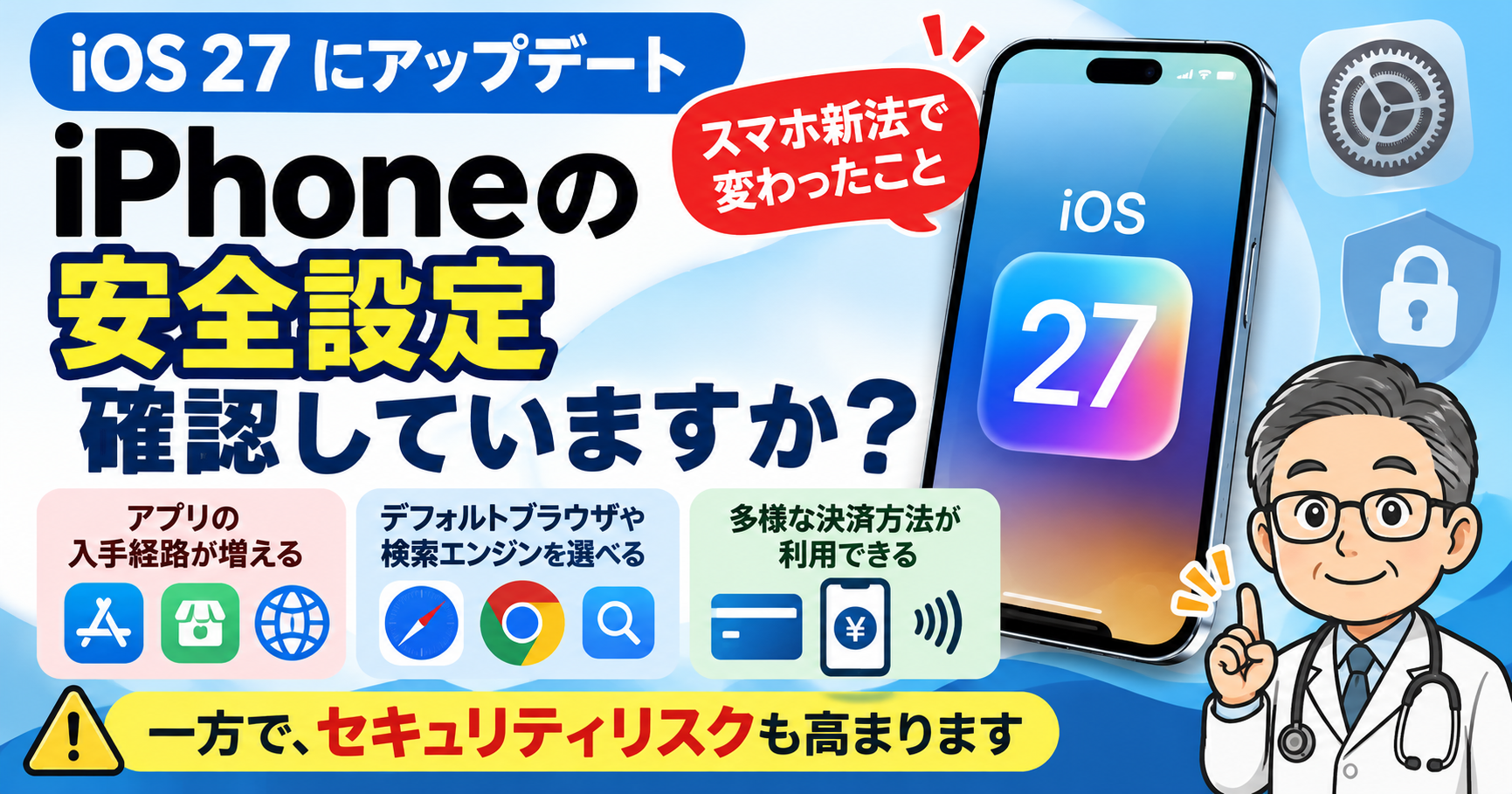
iPhoneの安全設定、確認していますか?
2025年12月に全面施行された「スマホ新法」によって、iPhoneで利用できるアプリやサービスの選択肢が増えました。
例えば、これまで玄関からしか出入りできなかった家に、新しく勝手口ができたようなものです。
出入り口が増えると便利になりますが、その分、戸締まりをする場所も増えます。
iPhoneも同じです。
新しい機能が増えたからといって、すべてを使う必要はありません。使わない機能は制限しておくことで、セキュリティリスクを減らすことにつながります。
スマホ新法で何が変わった?
主な変更点は次の3つです。
- アプリの入手先が増える:App Store以外のアプリマーケットプレイスも利用可能に
- ブラウザなどを選べる:Safariだけでなく、Chromeなども標準ブラウザに設定可能
- 決済方法が増える:アプリ内で利用できる決済方法の選択肢が拡大
ただし、選択肢が増えたからといって、必ず変更する必要はありません。
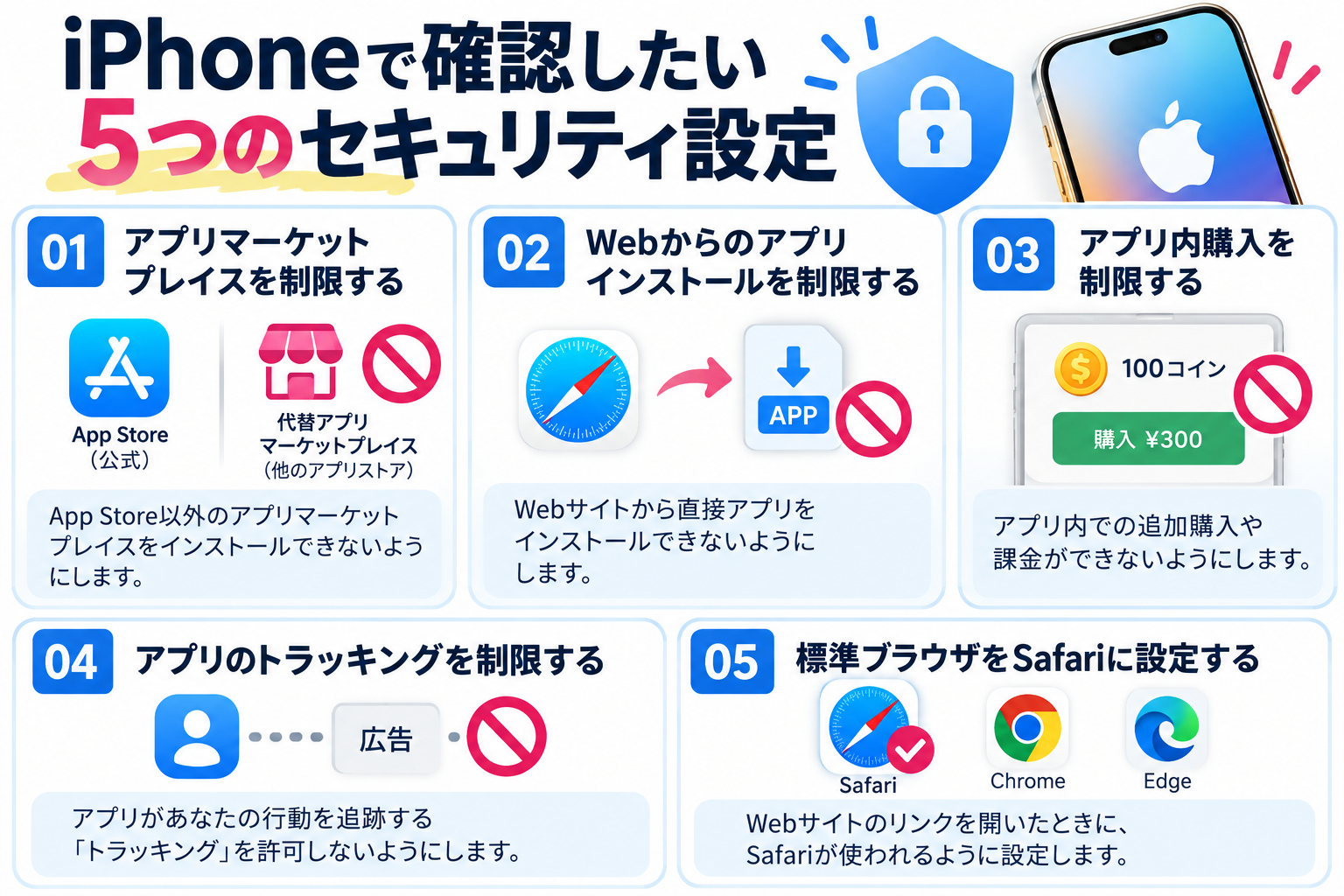
安全に使うための5つの設定
特に新しい機能を利用する予定がなければ、次の設定を確認しておくと安心です。
| 項目 | 設定の目安 |
|---|---|
| アプリマーケットプレイス | 許可しない |
| Webからのアプリインストール | 許可しない |
| アプリ内購入 | 必要なければ許可しない |
| トラッキング | 許可しない |
| 標準ブラウザ | 使い慣れたSafariなど |
※設定項目や表示名はiOSのバージョンによって異なります。
① アプリマーケットプレイスを制限する

App Store以外のアプリマーケットプレイスから、アプリをインストールできないようにします。
アプリの入手先が増えることで、安全性を十分に確認できないアプリをインストールしてしまうリスクもあります。
普段App Storeを利用している方は、不要なアプリマーケットプレイスのインストールを制限しておくことで、リスクを減らせます。
「設定」→「スクリーンタイム」→「コンテンツとプライバシーの制限」→「アプリのインストールと購入」→「アプリマーケットプレイス」→ 「許可しない」
※「コンテンツとプライバシーの制限」はオンにしておきます。
② Webからのアプリインストールを制限する
Webサイトから直接アプリをインストールする機能を制限します。
閲覧しているWebサイトからアプリをインストールできる場合がありますが、なかには安全性を十分に確認できないアプリもあります。
知らないうちに不審なアプリをインストールしてしまうリスクを減らすため、必要がなければ制限しておくと安心です。
※この設定をしても、通常のWebサイトの閲覧には影響しません。
「設定」→「スクリーンタイム」→「コンテンツとプライバシーの制限」→「アプリのインストールと購入」→「Web」→ 「許可しない」
③ アプリ内購入を制限する
アプリ内での意図しない購入を防ぐための設定です。
例えば、iPhoneをポケットやバッグに入れているときに、画面が誤って操作されたり、アプリの利用中に購入ボタンを押してしまったりする可能性があります。
知らないうちに課金してしまうリスクを減らすため、アプリ内購入を利用しない方は制限しておくと安心です。
※購入時には認証が必要な場合もあり、画面に触れただけで必ず購入が成立するわけではありません。
「設定」→「スクリーンタイム」→「コンテンツとプライバシーの制限」→「アプリのインストールと購入」→「アプリ内購入」→ 「許可しない」
※アプリ内課金を利用する場合は、必要に応じて設定を変更してください。
④ アプリのトラッキングを制限する
アプリがほかの企業のアプリやWebサイトをまたいで、利用状況を追跡するための許可を制限します。
例えば、インターネットでiPhoneやバッグなどの商品を調べていると、別のアプリやWebサイトでも、同じような商品の広告が次々と表示されることがあります。
これは、閲覧履歴や興味のある商品などの情報を利用して、広告を表示する仕組みの一例です。
自分の行動や興味に関する情報を、アプリやWebサイトをまたいで追跡されることを制限するための設定です。
※この設定をオフにしても、すべての広告や情報収集がなくなるわけではありません。
「設定」→「プライバシーとセキュリティ」→「トラッキング」→ 「アプリからのトラッキング要求を許可」をオフ
⑤ 標準ブラウザをSafariに設定する
Webサイトを開く際に使用するブラウザを確認します。
これまでiPhoneでは、Apple純正のSafariが標準ブラウザとして使われてきました。
スマホ新法によってブラウザの選択肢が広がり、ChromeやEdgeなど、ほかのブラウザも選びやすくなりました。
ただし、ブラウザによってセキュリティ機能やプライバシー保護の設定は異なります。
例えば、Safariで安全対策を設定していても、別のブラウザにその設定がそのまま引き継がれるとは限りません。
Chromeなどが危険というわけではありません。 ただ、複数のブラウザを使う場合は、それぞれの設定を確認する必要があります。
普段Safariを使っている方は、無理に変更せず、使い慣れたSafariを標準ブラウザに設定しておくと管理しやすいでしょう。
「設定」→「アプリ」→「デフォルトのアプリ」→「ブラウザアプリ」→ 「Safari」を選択
※Chromeなど、ほかのブラウザが危険という意味ではありません。使い慣れたブラウザを選びましょう。
大切なのは、必要なものだけを使うこと
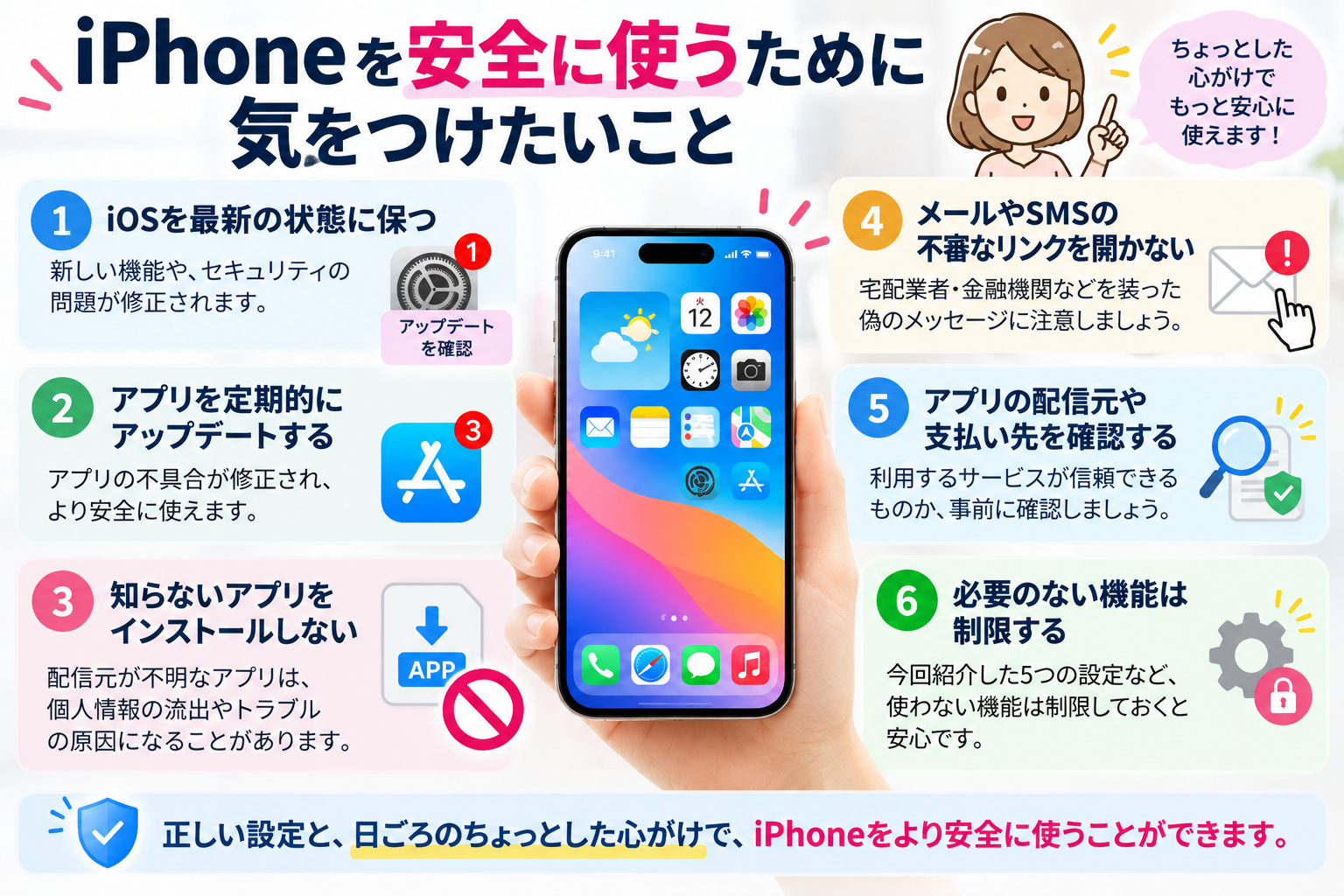
App Store以外からアプリを入手できるようになっても、無理に利用する必要はありません。
普段どおりApp Storeを利用し、知らないアプリや不審なリンクを安易に開かないことが基本です。
また、iOSやアプリを最新の状態に保つことも忘れないようにしましょう。
iPhoneは、便利な機能を増やすだけでなく、使わない機能を見直すことも大切です。
一度、ご自身の設定を確認してみてください。
※設定画面の名称や表示順は、iOSのバージョンによって異なる場合があります。
こちらの記事でも、詳しく解説しています。