
サーバーやドメインなど、ホームページに関する用語は、ややこしくて分かりにくいですよね。
先生、メールアドレスの取得、とても早かったです😊
今日行った内容を簡単にまとめておきます。
目次
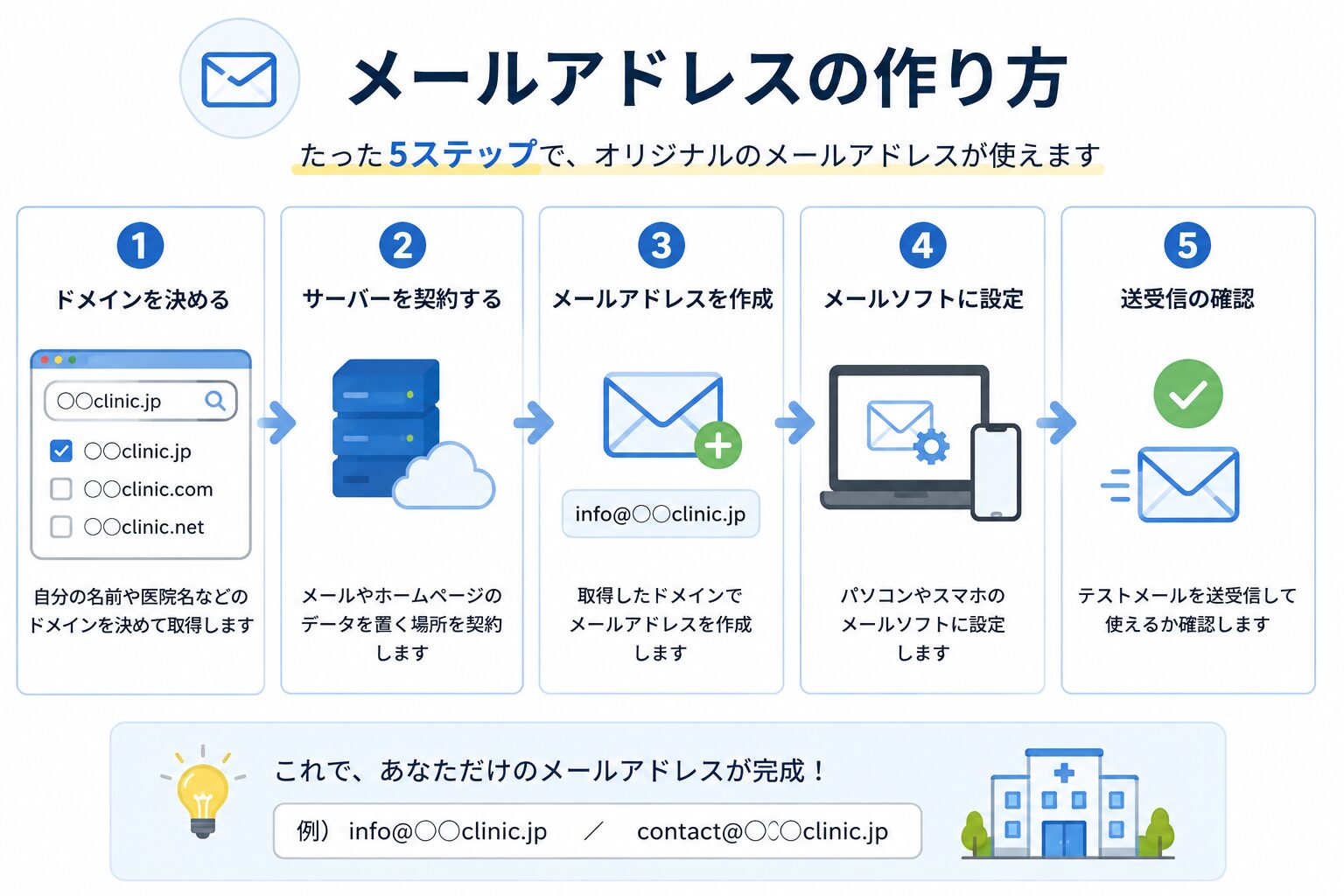
メールアドレスの作り方
さくらレンタルサーバーの場合
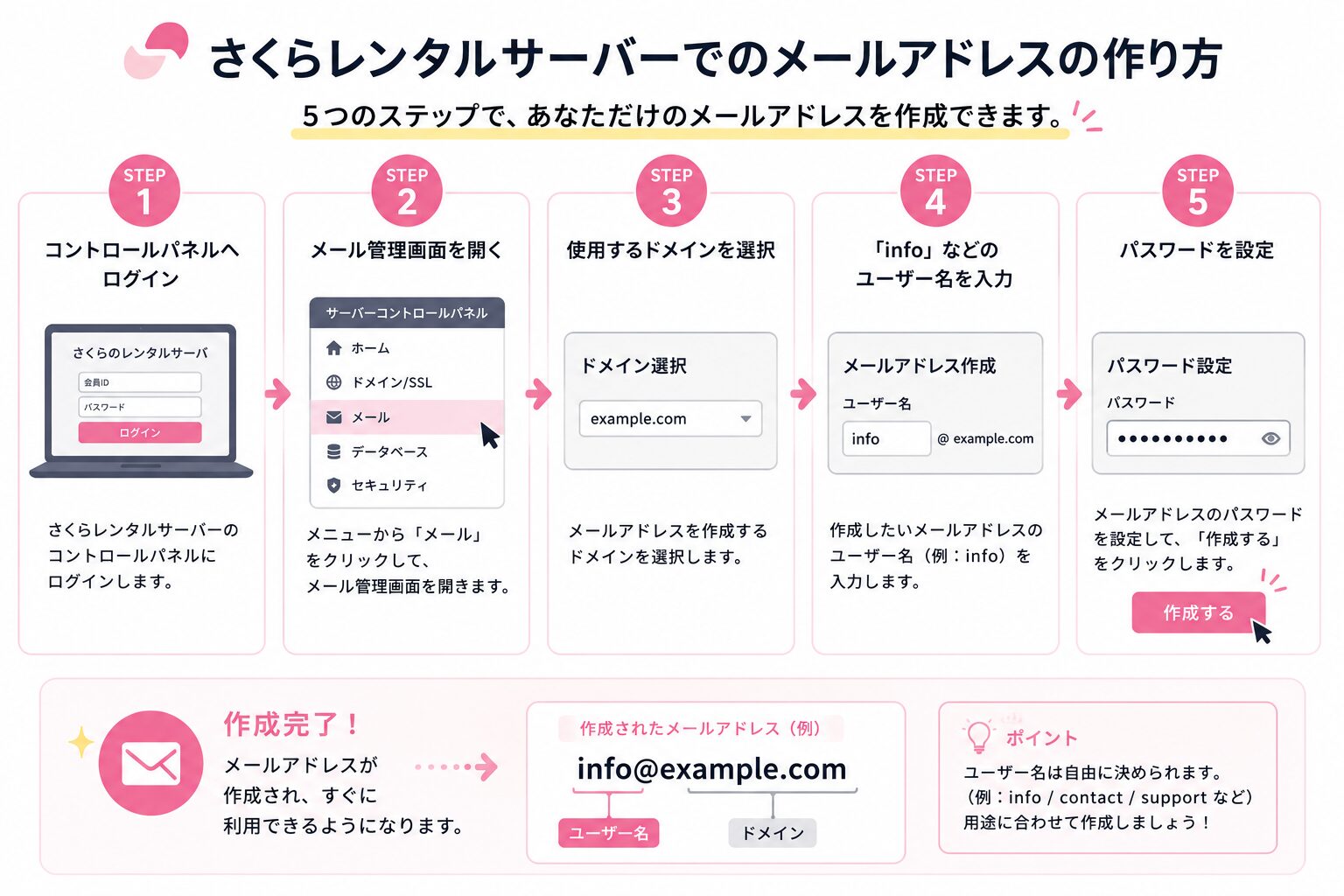
STEP
コントロールパネルへログイン
STEP
メール管理画面を開く
STEP
使用するドメインを選択
STEP
「info」などのユーザー名を入力
STEP
パスワードを設定
でメールアドレスを作成できます。
メールが使えるか確認する方法
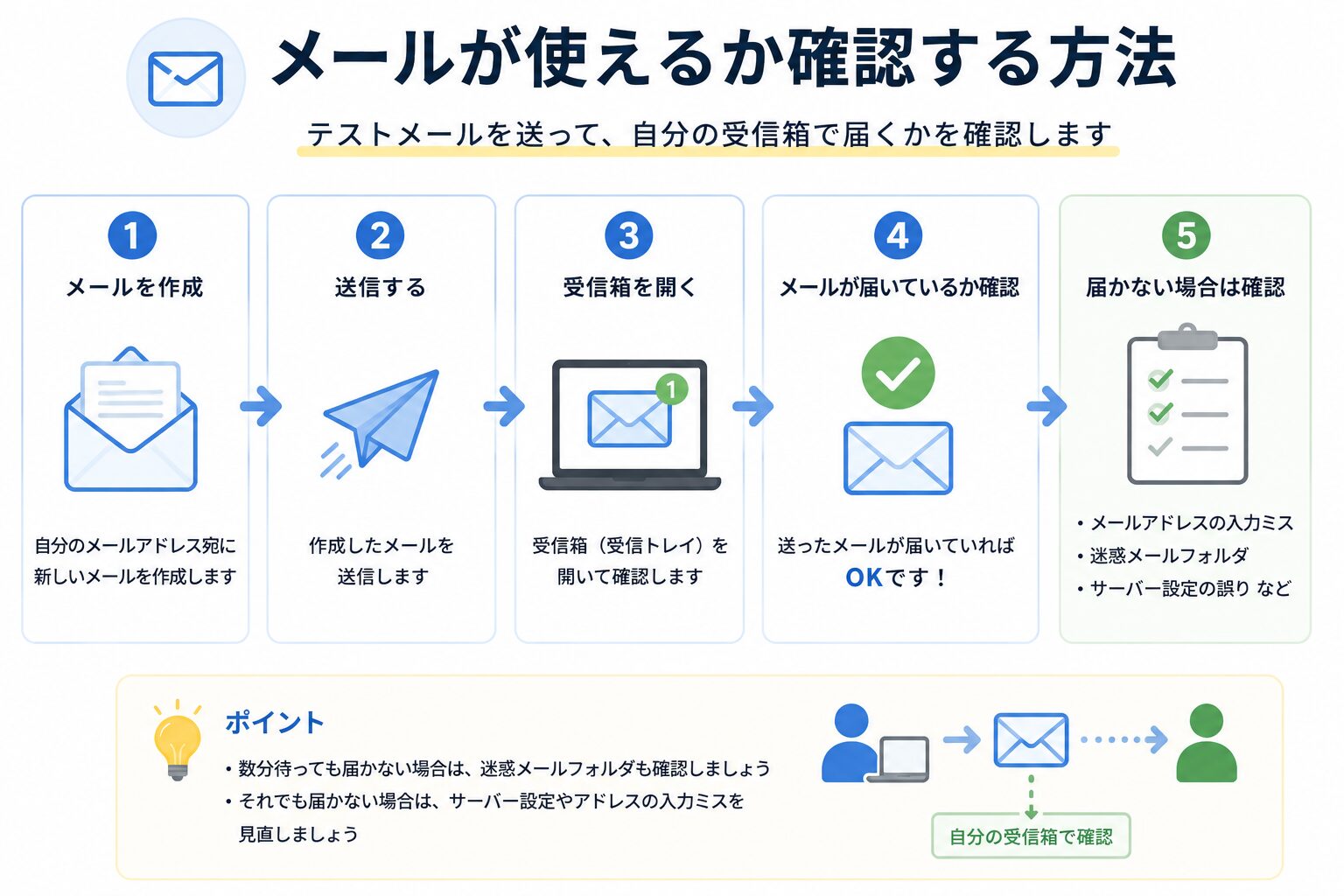
さくらレンタルサーバーのメールが使えるか確認する方法
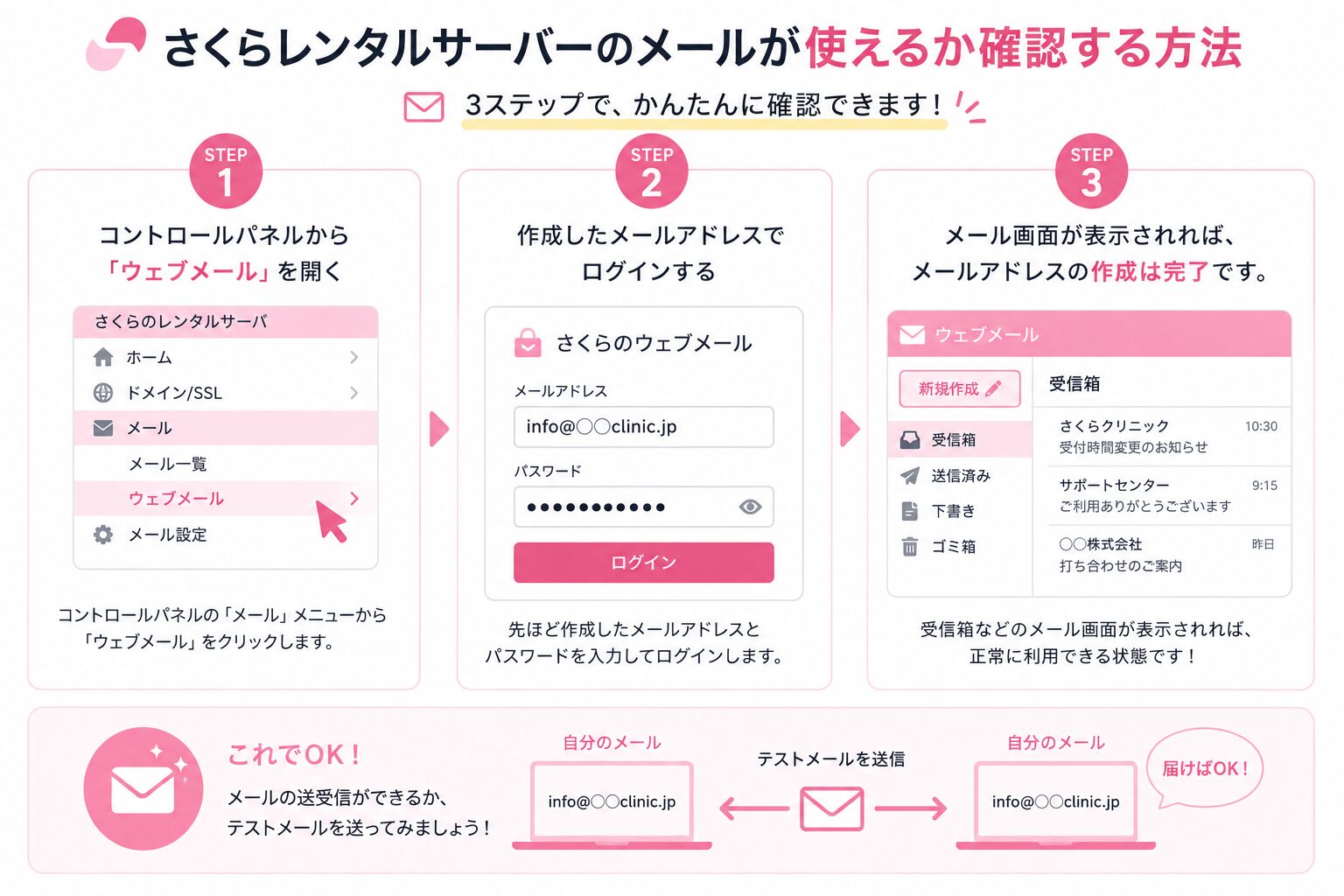
今回は、さくらレンタルサーバーの「ウェブメール」からログインを行いました。
手順
STEP
コントロールパネルから「ウェブメール」を開く
STEP
作成したメールアドレスでログインする
STEP
メール画面が表示されれば、メールアドレスの作成は完了です。
Outlookなどのメールソフトを設定する前に、まずウェブメールでログインできることを確認しておくと安心です。
メールアドレス作成後の送受信確認
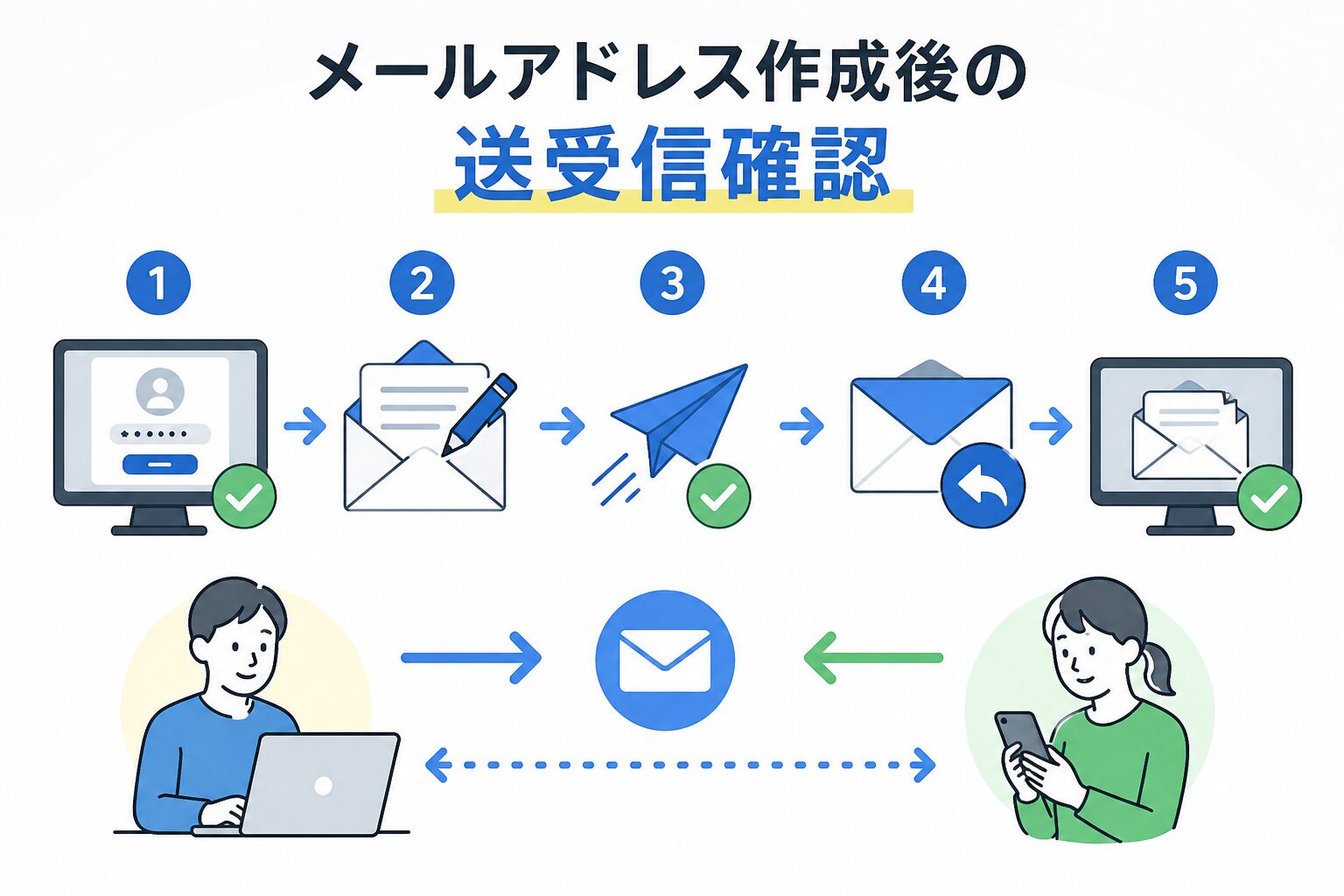
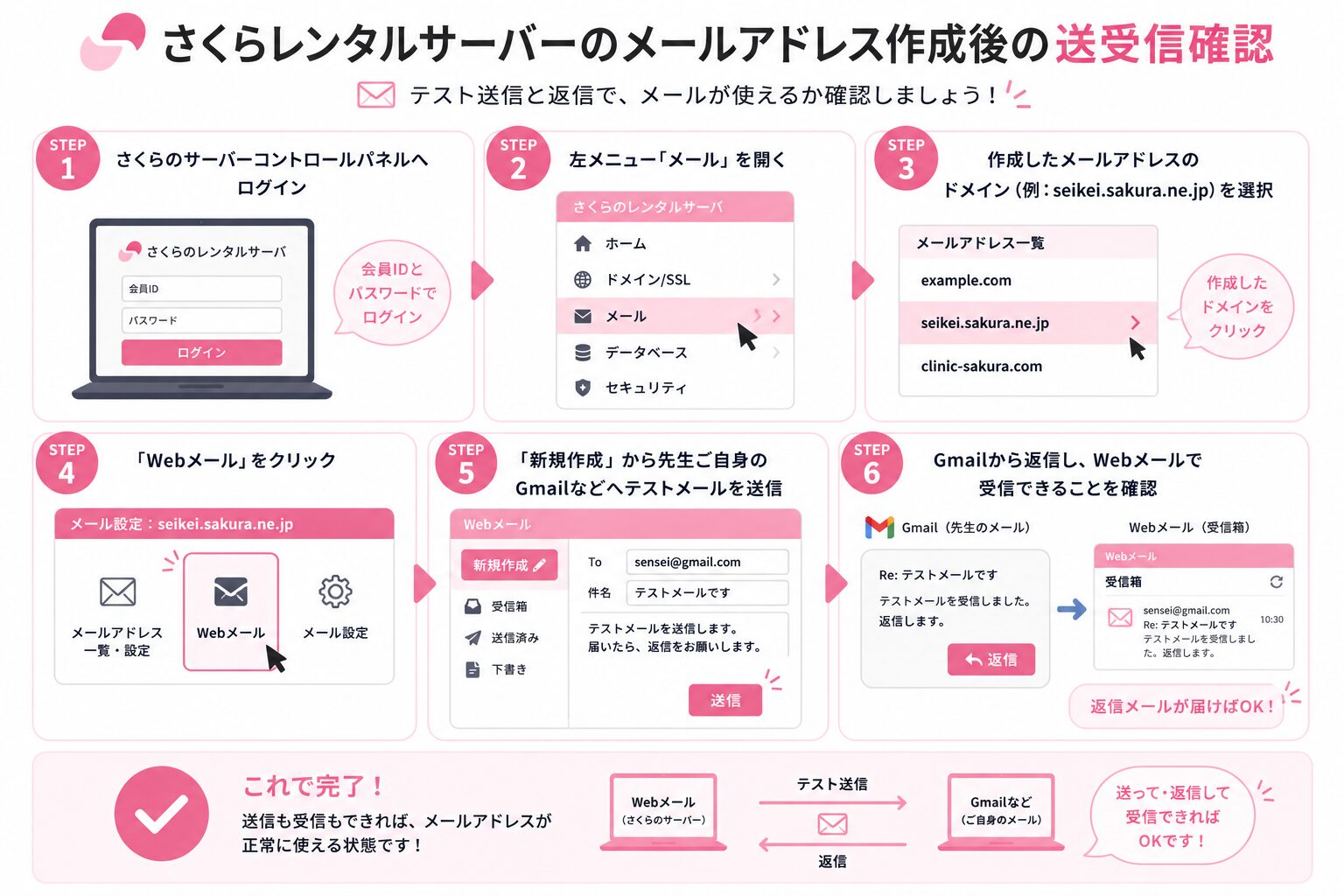
さくらレンタルサーバーのメールアドレス作成後の送受信確認
STEP
さくらのサーバーコントロールパネルへログイン
STEP
左メニュー「メール」を開く
STEP
作成したメールアドレス(例:
seikei.sakura.ne.jp)を選択STEP
「Webメール」 をクリック
STEP
「新規作成」から先生ご自身のGmailなどへテストメールを送信
STEP
Gmailから返信し、Webメールで受信できることを確認
これで送信・受信の両方が正常に利用できることを確認できます。
次のステップ(普段使いの設定)
Outlook(パソコン)
.jpg)
設定に必要なもの
- メールアドレス
- パスワード
- 受信サーバー(IMAP)
- 送信サーバー(SMTP)
- ポート番号
- SSL設定
※設定情報は、さくらインターネットのサーバーコントロールパネルで確認できます。
iPhone
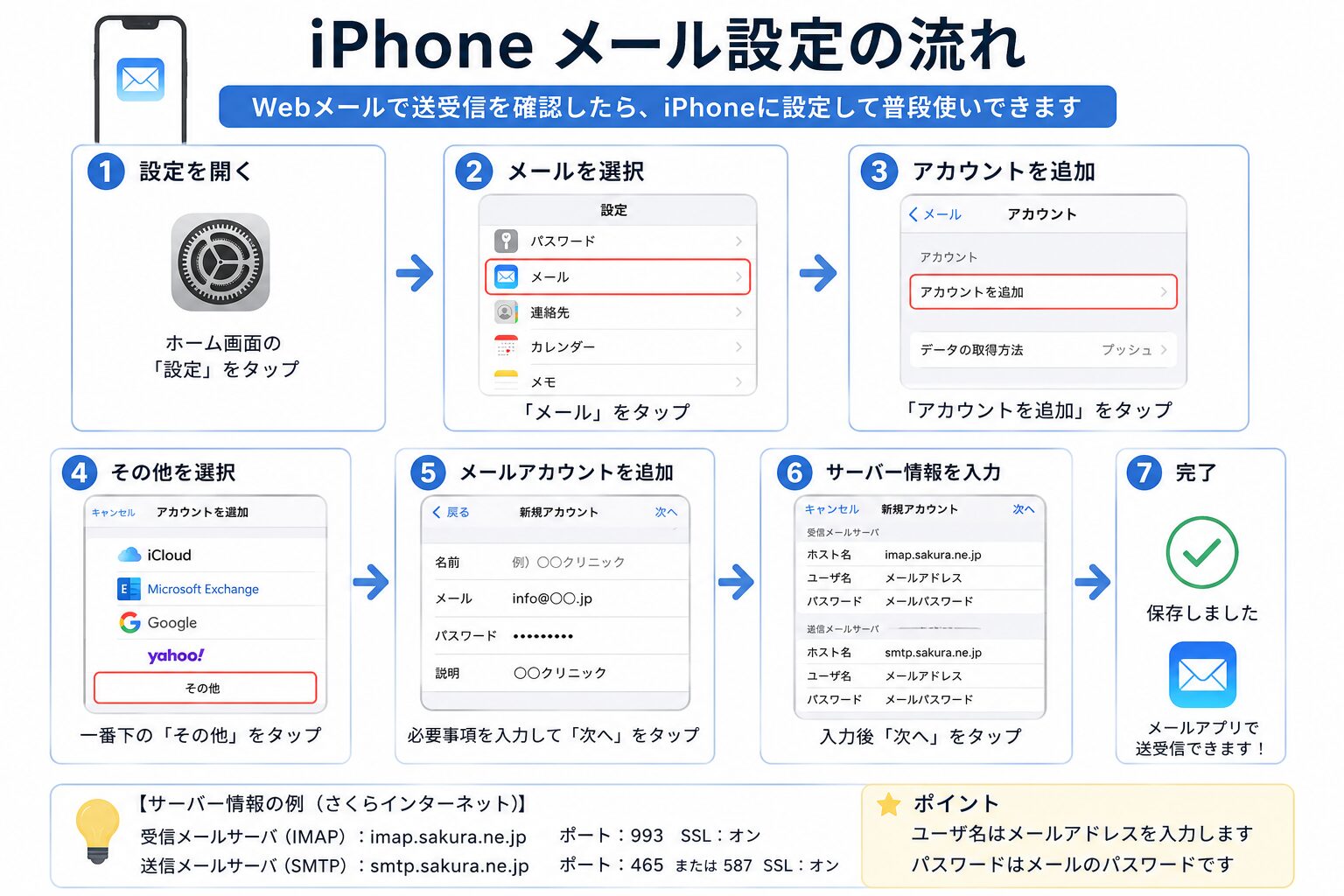
Outlookと同様に、
- メールアドレス
- パスワード
- 受信サーバー(IMAP)
- 送信サーバー(SMTP)
を入力すると、iPhoneのメールアプリで送受信できるようになります。
Outlook・iPhone共通のメリット
- 新着メールをすぐ確認できる
- 毎回Webメールへログインする必要がない
- 外出先でもメールを確認・返信できる
おすすめの流れ
Outlookと同様に、
- メールアドレスを作成
- Webメールで送受信テスト
- Outlookへ設定(パソコン)
- iPhoneへ設定(必要に応じて)
Webメールは「確認用」、OutlookやiPhoneは「普段使い用」と考えると分かりやすいです。
サーバーとは?

よく「土地」に例えられます。
ホームページやメールアドレスを利用するには、まずサーバーの契約が必要になります。
ドメインとURLの違い
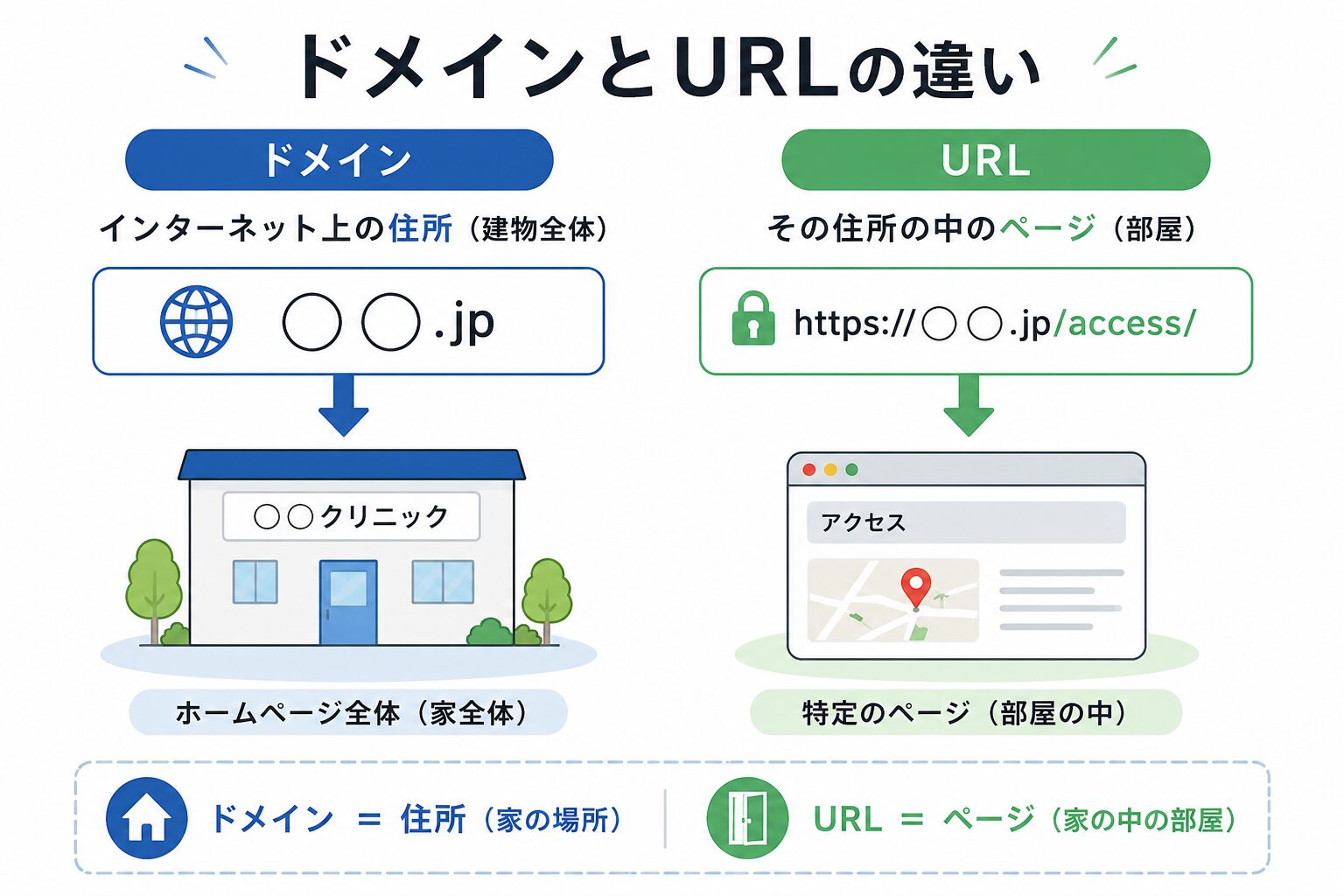
| ドメイン | URL |
|---|---|
| ホームページの住所 | ホームページのページの住所 |
| ○○-seikei.jp | https://○○-seikei.jp/ |
初期ドメインと独自ドメインの違い
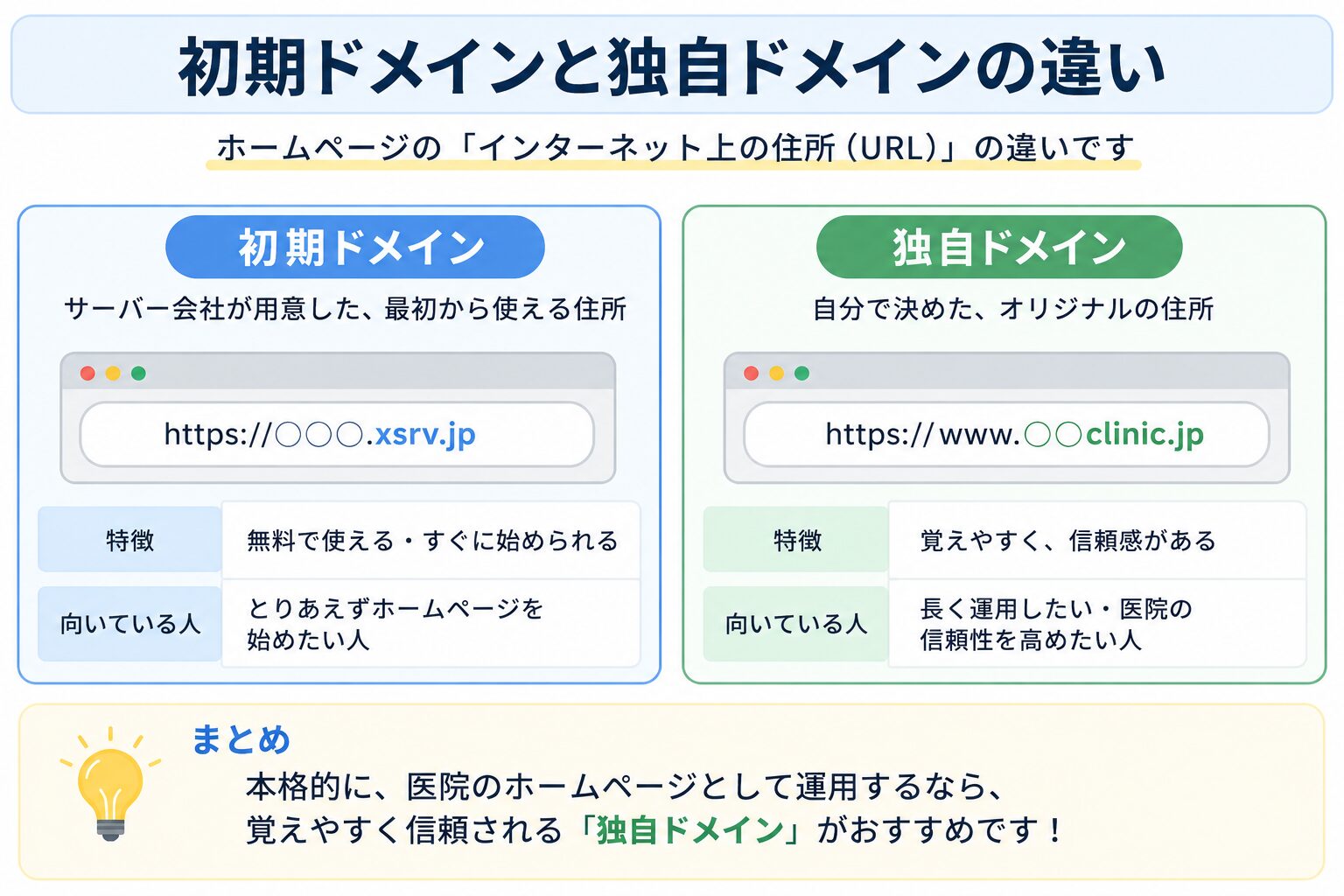
初期ドメイン
例)
- ○○-seikei.sakura.ne.jp
すぐにホームページやメールで利用できます。
独自ドメイン
例)
- ○○-seikei.jp
医院名と合わせることで、患者様にも分かりやすく、信頼感のあるホームページやメールアドレスになります。
独自ドメインは取得しただけでは使えない
そのため、
「このドメインを、このサーバーで利用します」
という設定(追加)が必要になります。
設定後は、
- ホームページ
- メールアドレス
でも利用できるようになります。
今日のまとめ
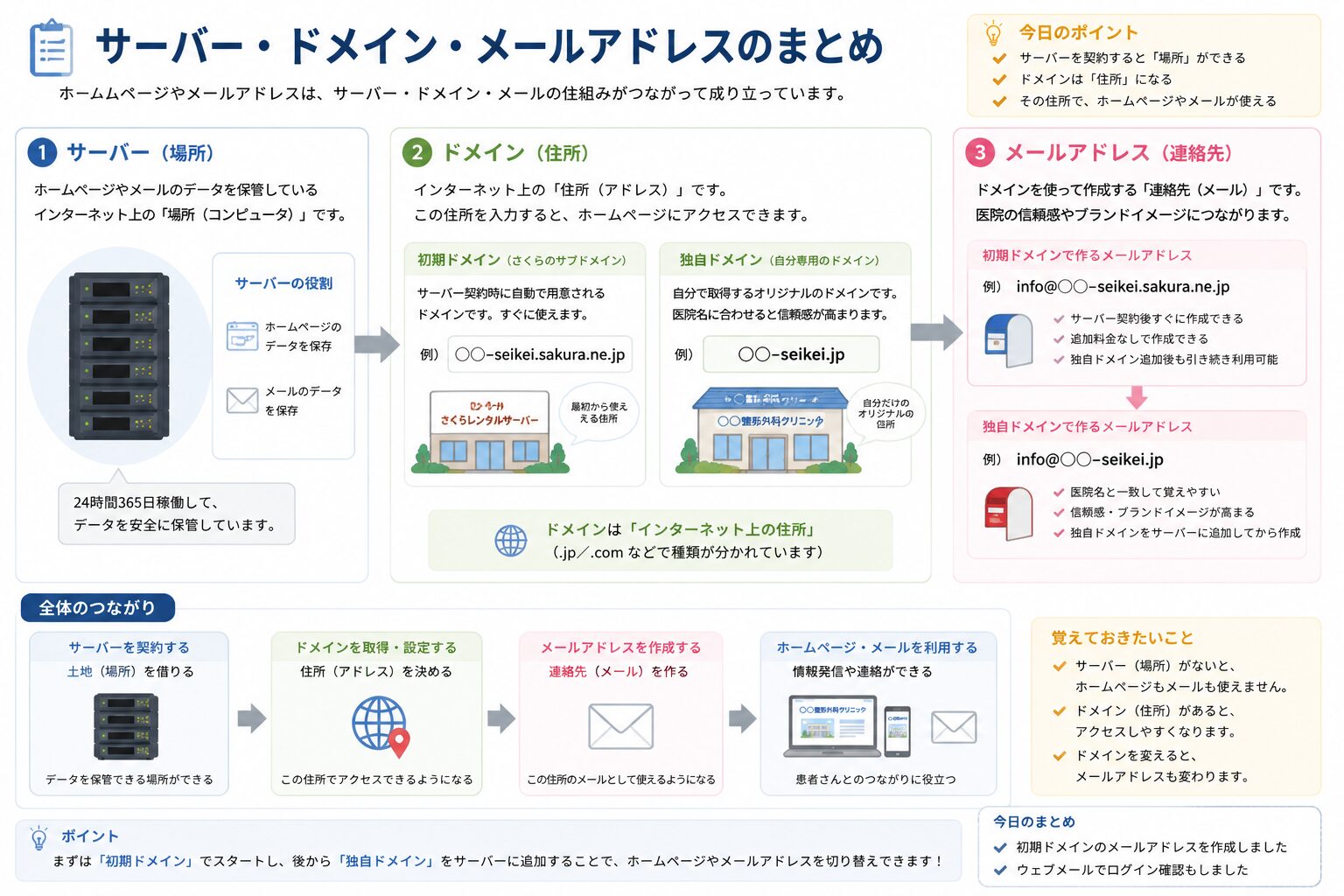
- さくらレンタルサーバーでメールアドレスを作成
- 初期ドメイン(
.sakura.ne.jp)でメールアドレスを作成 - ウェブメールでログインし、正常に利用できることを確認
- 今後、独自ドメインをサーバーへ追加した後、ホームページ用のメールアドレスへ変更予定